

Google AnalyticsとCursorを使ってプロ級のサイト運営助言を「無料」で受ける方法(大成功)
#GoogleAnalytics #Cursor #サイト運営助言 #プロ級 #無料 #無料のプロ級運営助言 #成功 #目標達成
こんにちは、如月翔也(@showya_kiss)です。
今日はかなり大長文の内容になるんですが、大長文にふさわしく、「Google AnalyticsとCursorを使ってプロ級のサイト運営助言を得る事ができる方法」を開拓しました。
これはわりと大きな内容なので、普段このサイトからnoteには転載しないのですが、内容を転載予定です。
目次
Outline
- 1. Google Analytics活用できてますか?僕はできていません
- 2. 前提
- 3. 方法について説明します。
- 3-1. Google Analyticsでの操作
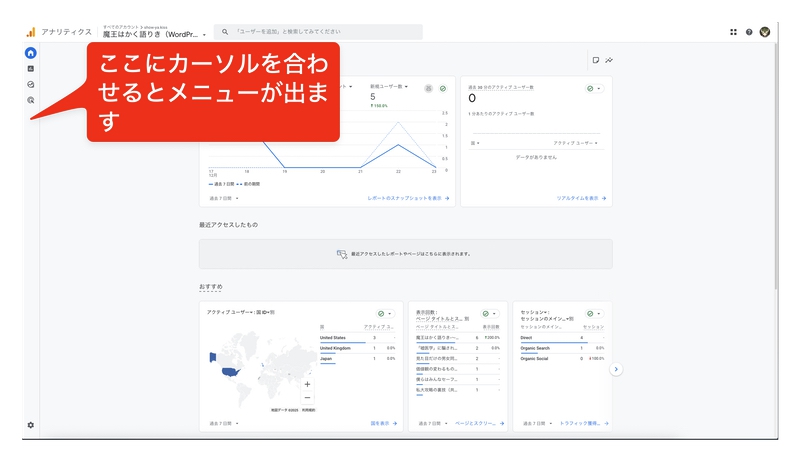
- 3-1-1. Google Analyticsのメニューを出します。
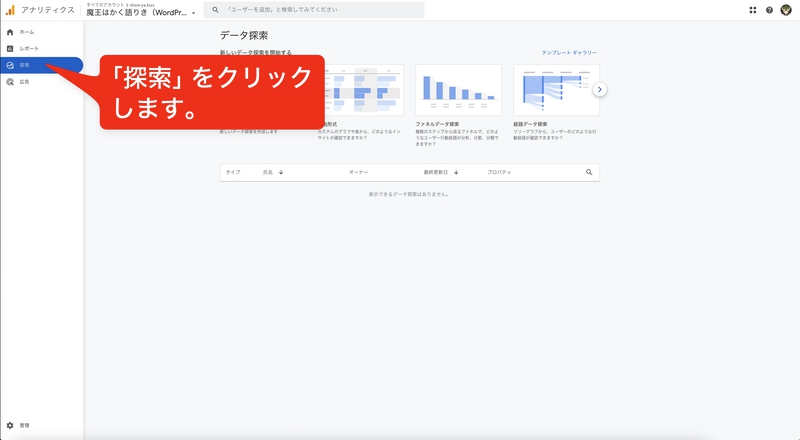
- 3-1-2. 「探索」をクリックします。
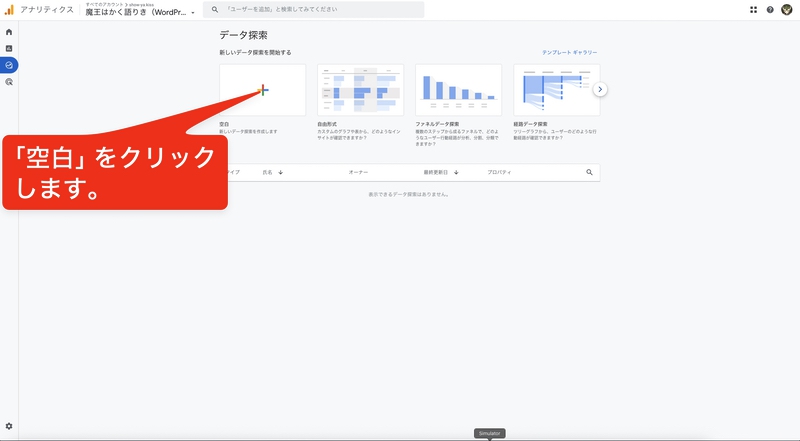
- 3-1-3. 切り替わった「データ探索」画面で「空白」をクリックします。
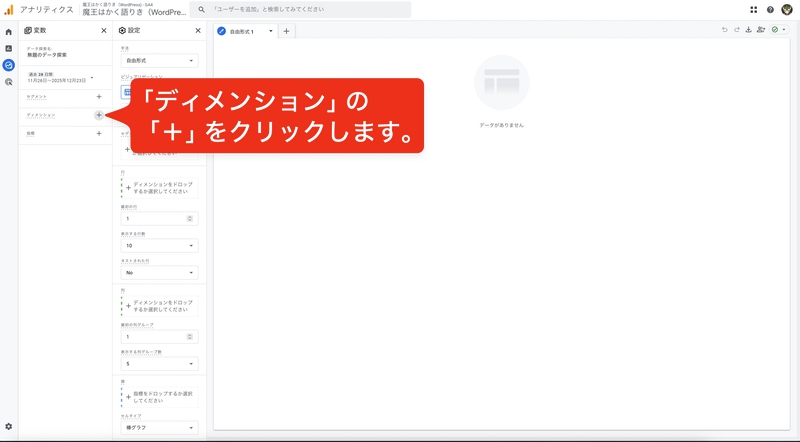
- 3-1-4. 「ディメンション」の「+」ボタンをクリックします。
- 3-1-5. ディメンションで追加すべき項目は以下4つです。
- 3-1-6. 項目を検索する
- 3-1-7. 検索してヒットした項目をチェックし、「確認」を押します。
- 3-1-8. 「確認」を押したら検索窓をクリアして、また検索します。
- 3-1-9. 画面左側「指標」のとなりの「+」ボタンを押します。
- 3-1-10. 指標で設定する項目は以下3つです。
- 3-1-11. この画面から検索します。
- 3-1-12. 必要な「指標」にチェックを入れ、「確認」を押します。
- 3-1-13. これが全ての「ディメンション」と「指標」が正しく選択された状態です。
- 3-1-14. では、CSVを作るための準備に入ります。「変数」から「設定」に項目をドラッグ・アンド・ドロップします。
- 3-1-15. これが完成形です。
- 3-1-16. 「エクスポート」から「CSV」を選ぶ。
- 3-2. Cursorでの操作
- 3-1. Google Analyticsでの操作
- 4. これで「完全無料」かつ「プロ級の分析」を入手できます。
Google Analytics活用できてますか?僕はできていません
サイト運営において、Google系のツールって無料なので「取り敢えず入れておこう」と思うのですが、実際に活用出来ているシーンってほぼ無いんですよね。
一応本屋さんを覗くと「Google Analyticsを活用する本」みたいのが置いているんですが、パラパラ読んでも「何言ってるのかわからない」のが正直ですし、何より「無料ツールの勉強にお金を払いたくない」のって正直なところですよね。
そこで、「データだけどうやって抽出する」だけを僕らがやって、解析と解説、アドバイスについては「Cursor」という開発用のアプリを使って(アプリは難しいですが、今回は単にインストールした後は指示に従うだけなので何も難しくないです)出して貰う、という方法で、まるで専属のWebプランナーを雇っているかのような結果を出す事ができる方法を編み出したので皆さんに共有します。
なお、サンプルに使っているのは僕がメインで書いているブログではなく、一番アクセスがないブログを使っています。理由としては繁栄している僕のブログの中身の一端を人に見せるのに抵抗があったからです。でも内容がどうであれやり方は一緒なので気にせず方法に従ってください。
前提
前提として、この記事は以下の状態が前提として書かれています。
- すでにGoogle Analyticsを導入済み
- Google Analyticsを導入してからせめて1週間は経過している
- Cursorを導入済み、あるいは今から導入する
まあGoogle AnalyticsとCursorを使うのでそれが導入されているのは大前提なんですが、今日Google Analyticsを導入したとしてもGoogle Analyticsに何のデータも蓄積されていないので、せめて1週間分くらいのデータが欲しいです。できれば1ヶ月分あるとベストです。
方法について説明します。
では、方法について説明します。まずGoogle Analyticsの操作からです。
Google Analyticsでの操作
Google AnalyticsはWebでのサービス提供なのでGoogle Analyticsのページを開きます。
ここからの作業では最終的にCursorに渡すための必要データを「CSV」という形式で出力する方法を説明します。
Google Analyticsのメニューを出します。
まずCSVに含めるデータを選ぶための作業を行います。
画面上のアナリティクス画面で解析したいサイトを選んだ後、画面左側のアイコンが並んでいるところの空白画面をクリックしてアイコン画面を展開します。
「探索」をクリックします。
切り替わった「データ探索」画面で「空白」をクリックします。
「ディメンション」の「+」ボタンをクリックします。
CSVに含む内容を指定するために、「ディメンション」の「+」をクリックします。
ディメンションで追加すべき項目は以下4つです。
次の画面で次々と検索しては追加していくのですが、「ディメンション」の項目で追加するべき項目は以下4つです。
- 日付
- ページパス+クエリ文字
- ページ タイトル
- セッションの参照元/メディア
注意が必要なのは「ページタイトル」で、これは「ページ」と「タイトル」の間に半角スペースを入れないと検索で出てきません。詳しい設定方法は以下に画面で説明しますのでそれを見て設定してください。
項目を検索する
こちらの画面から項目の検索が可能です。
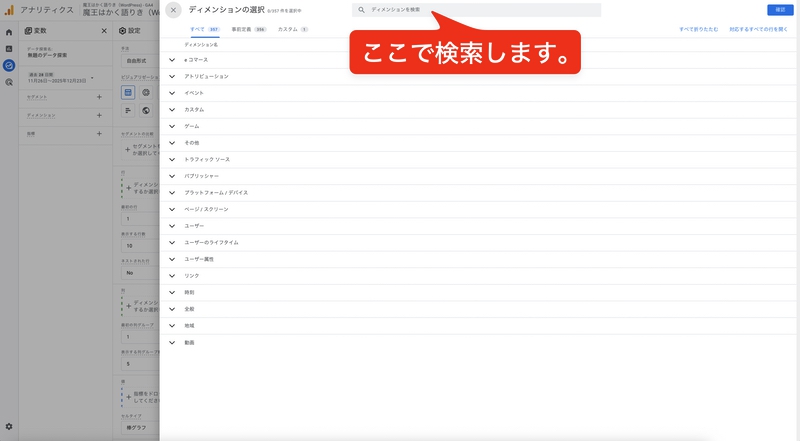
検索してヒットした項目をチェックし、「確認」を押します。
検索してヒットした項目をチェックして、「確認」を押します。
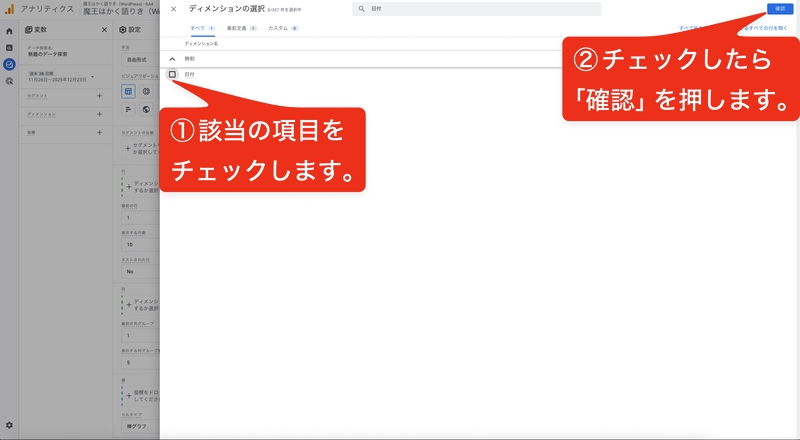
「確認」を押したら検索窓をクリアして、また検索します。
以下について「項目」を検索し、チェックして「確認」を押し、そしてまた検索をして、を繰り返し、以下4項目を全てチェックして「確認」した状態にします。
- 日付
- ページパス+クエリ文字
- ページ タイトル
- セッションの参照元/メディア
次に「指標」を設定していきます。
画面左側「指標」のとなりの「+」ボタンを押します。
下の画面を見るとわかるのですが、ディメンションに「日付」「ページパス+クエリ文字」「ページ タイトル」「セッションの参照元/メディア」が入っているはずなので、それを確認したうえで画面左側の「指標」の隣りにある「+」ボタンを押します。
もし「日付」「ページパス+クエリ文字」「ページ タイトル」「セッションの参照元/メディア」のどれかが入っていなかった場合、「ディメンション」の「+」からないものを検索してチェックして「確認」して、ちゃんと入ったのを確認しましょう。

指標で設定する項目は以下3つです。
指標で設定する項目は以下3つです。
- 表示回数
- セッション
- セッションあたりの平均エンゲージメント時間
これらは普通に検索すれば普通に出てくるので迷うことはないと思います。「セッション」で検索すると「セッション」と「セッションあたりの平均エンゲージメント時間」が出てくるので一緒にチェックしてもいいですし、探すのが大変なら文字を追加して平均エンゲージメント時間を足しても構いません。
この画面から検索します。
この画面から検索してください。
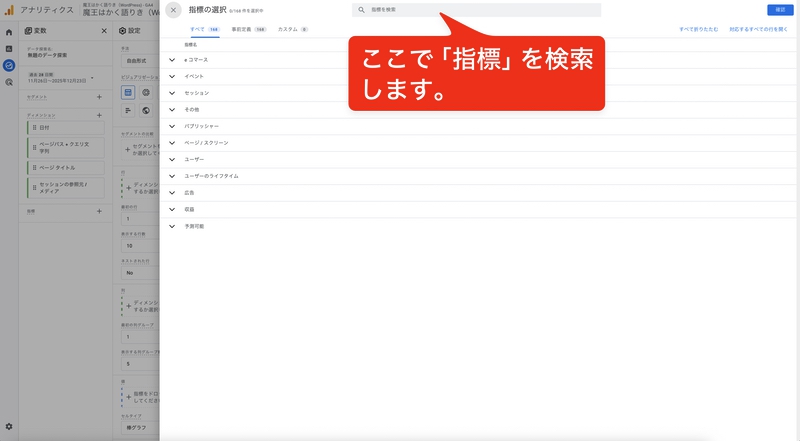
必要な「指標」にチェックを入れ、「確認」を押します。
この画面で検索結果から必要な「指標」にチェックを入れ、「確認」を押します。
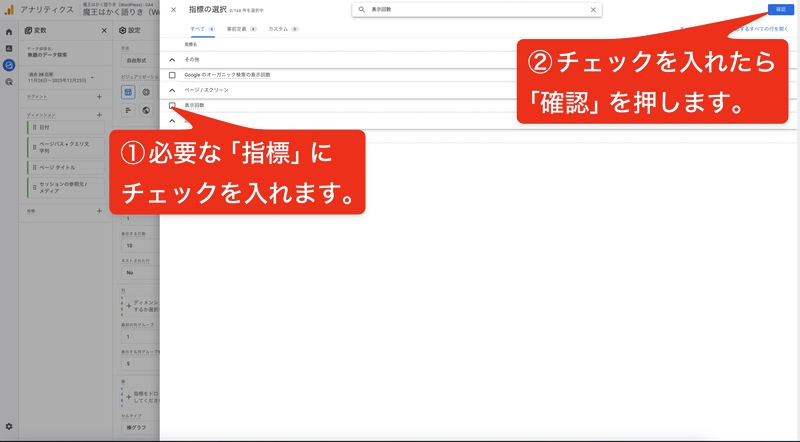
これが全ての「ディメンション」と「指標」が正しく選択された状態です。
これが全ての「ディメンション」と「指標」が正しく選択された状態です。並び順は気にしなくていいですが、全ての項目がちゃんと「ディメンション」と「指標」に入っているか確認してください。
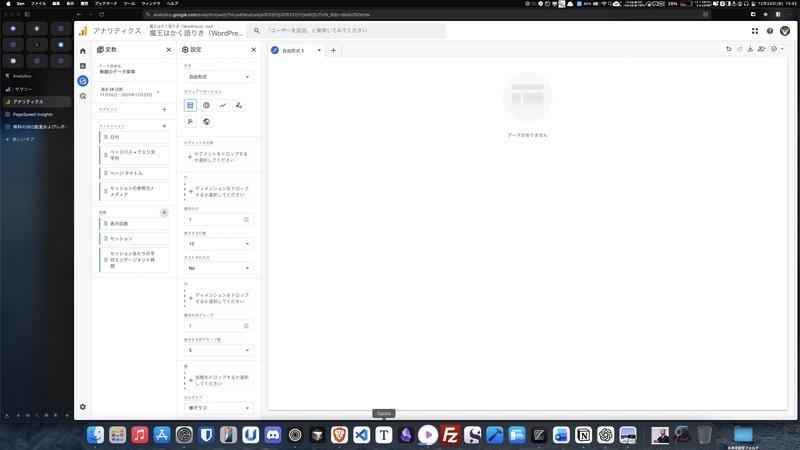
では、CSVを作るための準備に入ります。「変数」から「設定」に項目をドラッグ・アンド・ドロップします。
CSVを作るための準備に入ります。「ディメンション」の項目を全て「設定」の「行」にドラッグ・アンド・ドロップします。続いて「指標」の項目を全て「設定」の「値」にドラッグ・アンド・ドロップします。
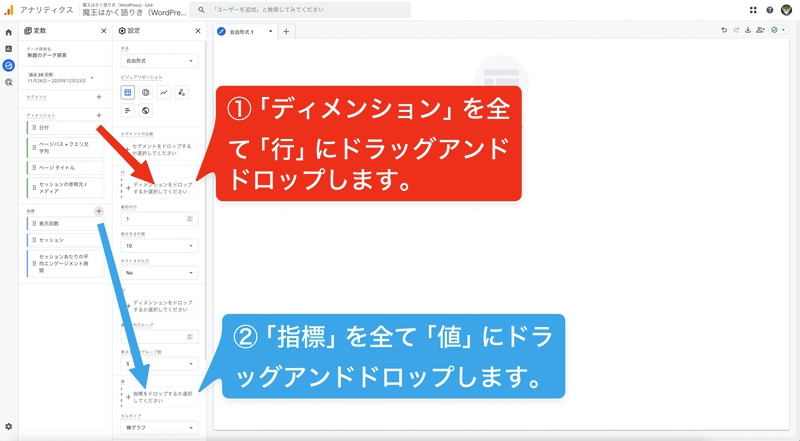
「指標」の値を「値」にドラッグ・アンド・ドロップするとどんどん画面右側が書き換わっていきますが気にしないでください。どうせ僕らには読めません。後でCursorに説明して貰うので、気にせず進めてください。
これが完成形です。
設定としてはこれが完成形です。問題なく出来ているか確認してください。
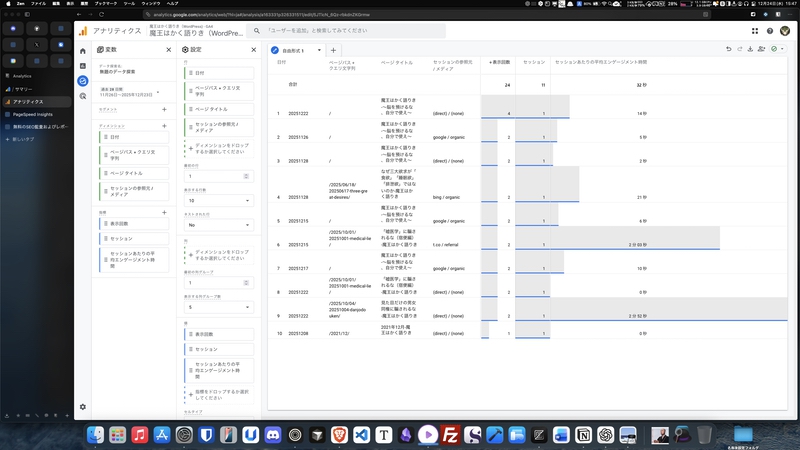
読める人はこのグラフから読めるらしいんですが、それは目指さなくていいです。
では、ようやくCSVを吐き出すお時間になりました。
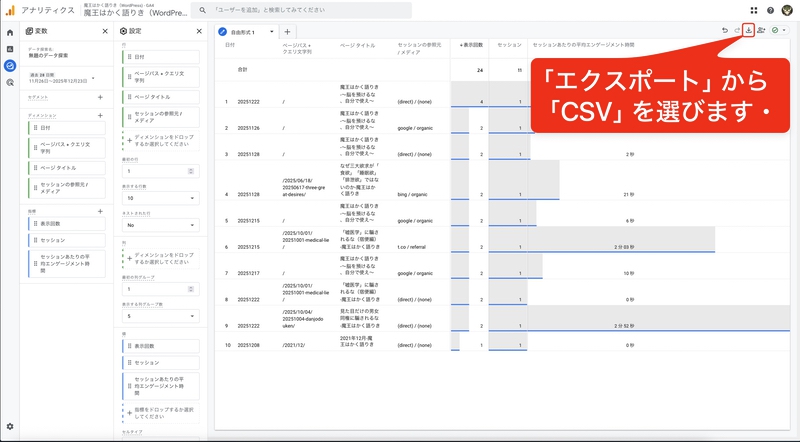
「エクスポート」から「CSV」を選ぶ。
今の画面の右上にエクスポートボタンがありますので、それをクリックして「CSV」を選ぶとCSVファイルでデータが出力されます。
「download.csv」という身も蓋もない(というか判別がつかない)ファイル名でダウンロードされるので、自分でわかる名前に書き換えておいてください。
お疲れ様でした。これでCSVファイルが吐き出されたので、あとはCursorに読み込ませて無料範囲のAIでデータの解説と今後どうするかの指針を教えて貰いましょう。
Cursorでの操作
Cursorでの操作は簡単です。操作は主に以下です。
- CSV用にフォルダを作りフォルダにCSVを入れる
- Cursorでそのフォルダを開く
- Cursor AIに「プロンプト」(いわゆる命令文ですね)を入れる
- 結果が出る。AIで教えてくれる上にマークダウンファイルで更に詳しく説明してくれる。
という流れです。Cursorは高機能で「どう使うの!?」と混乱するかも知れませんが、今回の使い方では「CSVを見てもらう」「呪文を唱える」「結果が出る」だけです。
まずCSV用にフォルダを作る
CSVを格納するためと、あとサイトの解析結果がマークダウンという書式つきのファイルで出力されるので、それが入るフォルダを作ります。
好きな場所に作ってください。こまめに使うなら探しやすい場所に作るといいですね。
そして先程出来て名前を変えたCSVファイルをそこにコピーか移動しておいてください。
次にCursorを起動する
次にCursorを起動します。僕の場合Cursorをブログを書くのに使っているので次のような画面になります。
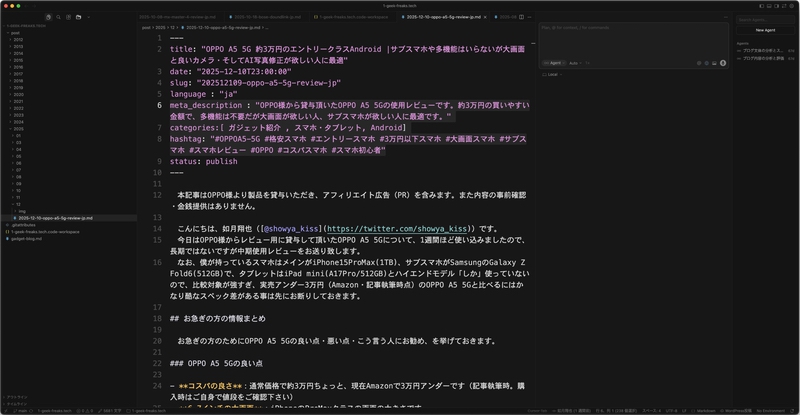
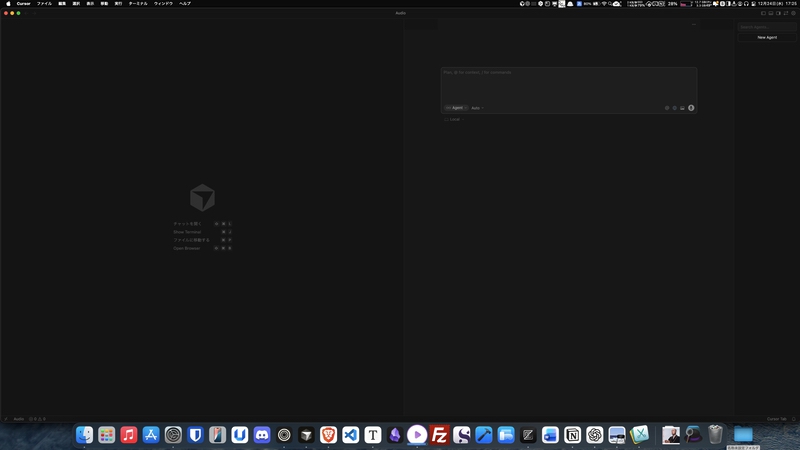
使っていない人は多分こんな画面になっていますが、「違う!?」と戸惑わないでください。最初の画面は多分こっちです。
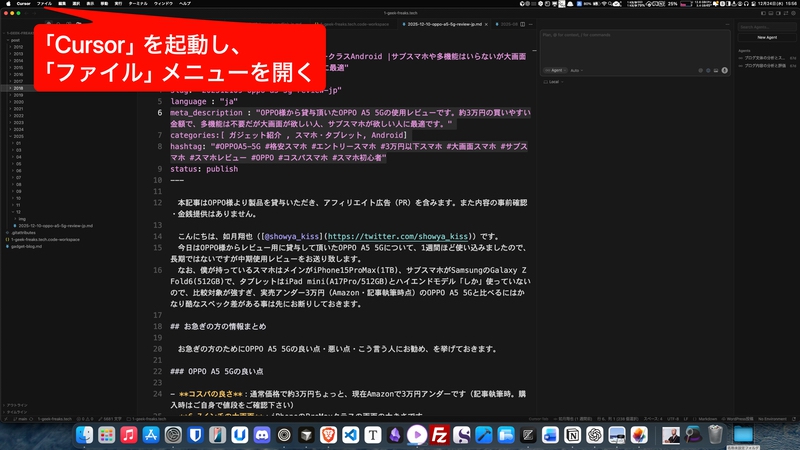
画面は関係ありません。「ファイル」メニューを開きます。
出ている画面に惑わされないでください。画面に関係なく「ファイル」メニューを開くだけです。
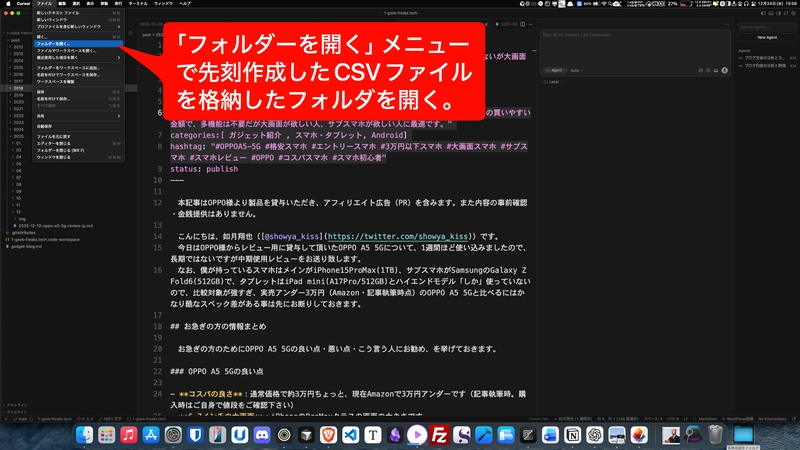
「フォルダーを開く」で先程作ったフォルダを選択します。
「フォルダーを開く」で先程作ったフォルダを選択します。
恐らく次はこういう画面になります。
恐らく次はこういう画面になります。情報がなさすぎてこまりますが、フォルダにCSVしか入っていないためCursorでは「直接できることがない」ため、左が何もなく右側にAIが立ち上がっている状態です。

でも、これが正解です。そして、次にAIに送るプロンプトを記載します。
これを自分向けに修正して使ってください。
「サイト名.csv」は、私のブログ(WordPress / GA4)のアクセスデータです。
前提条件は以下です。

- 収益最大化より「調べに来た人がすぐ答えに辿り着ける」ことを重視
- 表示速度最優先(施策は軽量なもののみ)
- 無理なSEOや量産はしない
- あくまで論考ブログなので「相手の納得を得る」か「相手に考えのきっかけを与える」が目的

この前提を守ったうえで、以下を分析・提案してください。

1. 検索(google / organic)で実際に読まれている記事の特徴
2. リライトすると効果が出そうな記事(理由付き)
3. 新規に書くなら「成功確率が高いテーマの方向性」
4. トップページ(/)の役割は今のままで良いか、改善するなら最小変更案
5. 触らなくてよい記事(放置でOKなもの)

数字を根拠に、自然言語で説明してください。
前提条件は書き換えてOKです。「- 」(半角マイナスと半角スペース)をつけて前提条件を書き換えたり消したり足したりしてOKです。多少の無茶を言ってもAIは文句を言いません。
同じく分析、提案の内容も書き換えてOKです「x. 」(連続した数字、半角ドット、半角スペース)の後に分析、提案して欲しい内容を足したり消したりしてOKです。多少以上の無茶を言ってもAIは文句を言わず分析、提案してくれます。
画面右側のAIへのコマンドスペースにプロンプトを貼り付ける
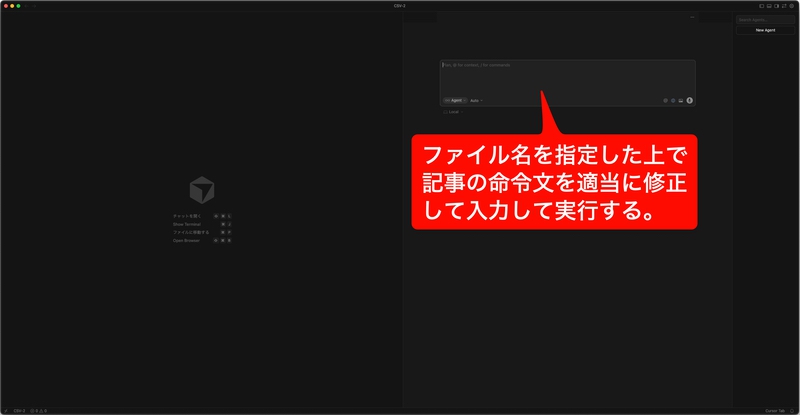
プロンプトをここに貼り付けます。重要なのは、「csvファイルの名前を明示する事」です。後は多少命令が雑でもAIはちゃんと拾ってくれます。
実行ボタンを押すと結果が得られます。
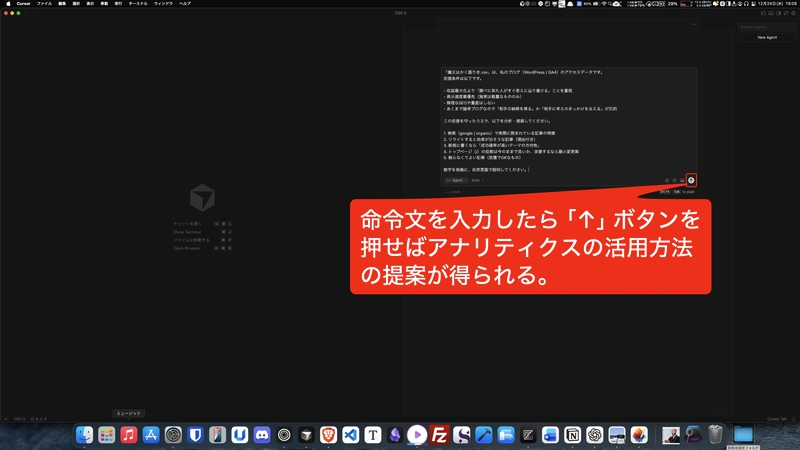
命令文を入力したら「↑」ボタンを押せば、あとは勝手に分析して分析結果と提案を出してくれます。
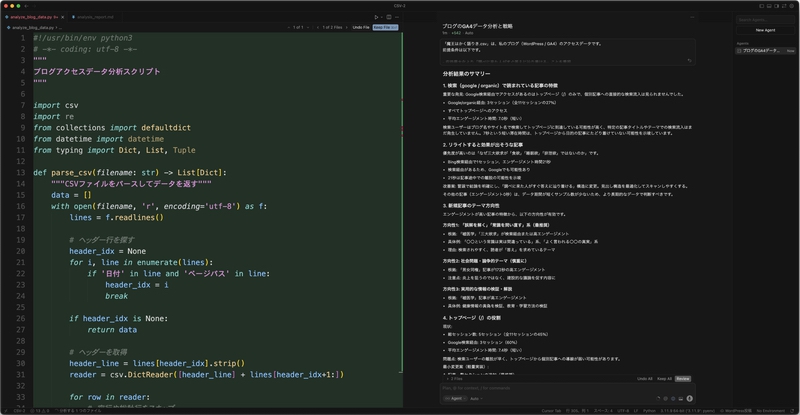
こんな感じで表示されます。
分析、提案はこんな感じで画面右側に表示されます。左側が書き換わっていますが、これはCursorが分析するために自分で作ったプログラムのコードが出ているだけなので完全に無視して構いません。
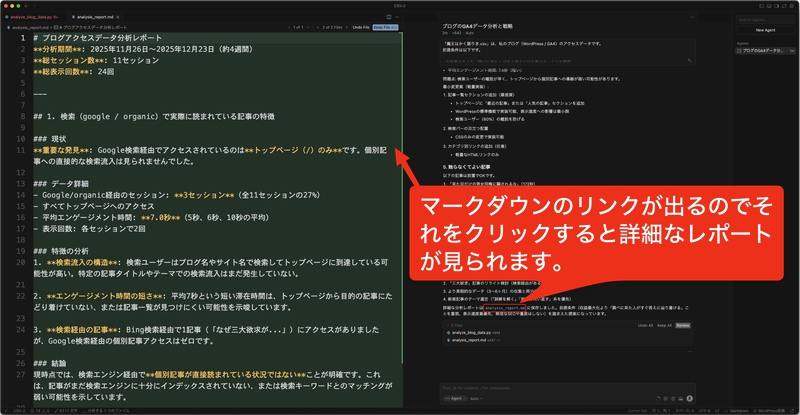
さらに詳しい内容はマークダウンファイルで表示されます。
さらに詳しい内容については、右側の分析提案の中にクリックできるリンクがありますので、それをクリックすると画面左側に表示されます。
かなり詳しく教えてくれるのに、凄くわかりやすく教えてくれるのでかなり良いです。
これで「完全無料」かつ「プロ級の分析」を入手できます。
これで「完全無料」かつ「プロ級の分析」を入手できます。
僕はブログの他にコーディングもするのでCursorは課金しているのですが、課金なしでもこの程度の量であれば全く問題なく処理して結果を教えてくれます。
1ヶ月分のデータでもかなりの精度の分析をしてくれますが、1年分とかデータが溜まっていると更に深堀りもしてくれますし、いままで「なんぞや?」と思って見ていたGoogle Analyticsの数字が意味を持って立ち上がるので、わりととんでもない技だと思いますので、ぜひ活用してみてください。
良かったら拡散にご協力いただけたり、使った結果どうだったかをコメント頂いたり、プロンプトに何を足すといいよ!というアドバイスなんかを頂けると嬉しいです!
この記事を書いた人 Wrote this article

devildaredevil 男性
ガジェットとAppleとTRPGが大好きな中年男です。文章をとにかく書くのが好きなので毎日のように色々なブログで文章を打ちまくっています。もし何か心に引っかかるものがあれば私のTwitterをフォローして頂けると更新情報が流れます。
関連記事 Related articles